Comparatifs de produits
ActionDrivenNote vs TickTick
Chaque tâche est une note à part entière.
Dans ActionDrivenNote, chaque tâche a un corps de note : planifiez, écrivez et conservez le contenu après l’achèvement sans changer de type. TickTick distingue tâches et notes. Les tâches accueillent aussi du texte et les deux types partagent une liste. Choisissez comment le travail et sa trace doivent évoluer ensemble.
Choisissez ActionDrivenNote pour
Écrivez, agissez et conservez la note utile dans la même tâche.
Choisissez TickTick pour
Gérez tâches et notes comme types distincts, avec calendrier, concentration et habitudes.
En bref
| Ce qui compte | ActionDrivenNote | TickTick |
|---|---|---|
| Tâches et notes | Chaque tâche possède une note modifiable et un état d’achèvement. Vous travaillez sur le même élément tout du long. | Tâches et notes sont des types distincts. Les tâches se terminent ; les notes n’ont pas d’état d’achèvement. Les deux peuvent partager une liste. |
| Écrire en travaillant | Chaque tâche s’ouvre sur une note modifiable pour les idées, brouillons et décisions. | Écrivez le contexte en Markdown dans les détails ou créez une note distincte pour références et réflexion. |
| Tâches de suivi | Créez des sous-tâches dans la note de travail et suivez leur achèvement. | Décomposez le travail en sous-tâches. Une note est un type distinct d’une tâche à terminer. |
| Conserver une note | Terminez la tâche et gardez sa note. Aucune conversion nécessaire. | Gardez le texte dans la tâche ou convertissez-la en note si vous souhaitez ce type. Les tâches avec sous-tâches ne peuvent pas être converties. |
| Retrouver les notes utiles | Terminer une tâche conserve sa note. Les étiquettes permettent de retrouver les contenus utiles, en cours comme terminés. | Gardez les références dans les notes et insérez des résumés de tâches pour revoir une période. |
| Organisation | Rassemblez tâches et notes liées avec des étiquettes, y compris des étiquettes thématiques imbriquées. | Organisez les tâches par listes et étiquettes. Les notes peuvent aussi être étiquetées ; des listes dédiées existent. |
| Travail quotidien | Une méthode centrée sur tâches quotidiennes, notes de travail et étiquettes thématiques. | Associez gestion des tâches, vues calendrier, Pomodoro et suivi d’habitudes. |
Le même travail, deux approches
Exemple d’un lancement de l’accueil : planifier, rédiger la proposition et retrouver la note après l’achèvement.
-
Planifier le lancement
ActionDrivenNoteCréez une tâche pour lancer le nouvel accueil et placez-la au jour où vous y travaillerez.
TickTickCréez une tâche de lancement dans une liste et datez-la. Gardez-la comme tâche pour suivre son achèvement.
-
Approfondir les détails
ActionDrivenNoteConsignez observations et proposition dans la tâche. Ajoutez des suivis pour les essais utilisateurs et la vérification des textes.
TickTickRédigez la proposition dans les détails et ajoutez des sous-tâches pour essais et textes. Si vous préférez une note distincte, créez un élément de type note.
-
Revenir à la note
ActionDrivenNoteTerminez la tâche quand le travail est fini. Gardez son étiquette thématique pour retrouver la note plus tard.
TickTickTerminez la tâche. Pour un bilan distinct, créez une note avec résumé de tâches. Une tâche avec sous-tâches ne peut pas être convertie en note.
Dans ActionDrivenNote
Le plan et la réflexion au même endroit.
Cette note de démonstration contient le plan de lancement de l’accueil, les observations et les tâches de suivi liées. Ouvrez la tâche pour reprendre ; étiquetez la note utile pour la retrouver plus tard.
Voir comment rédiger une note de travail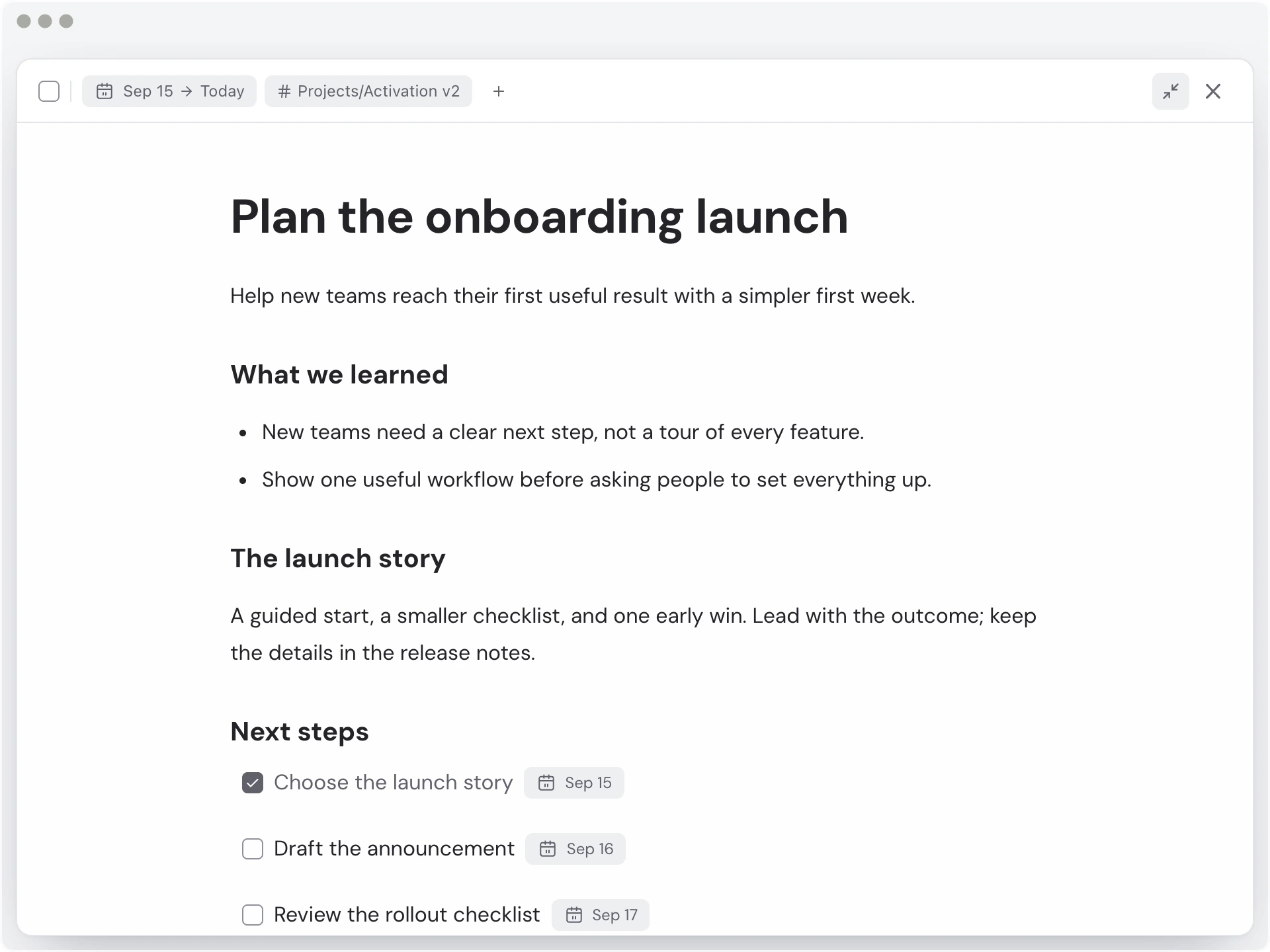
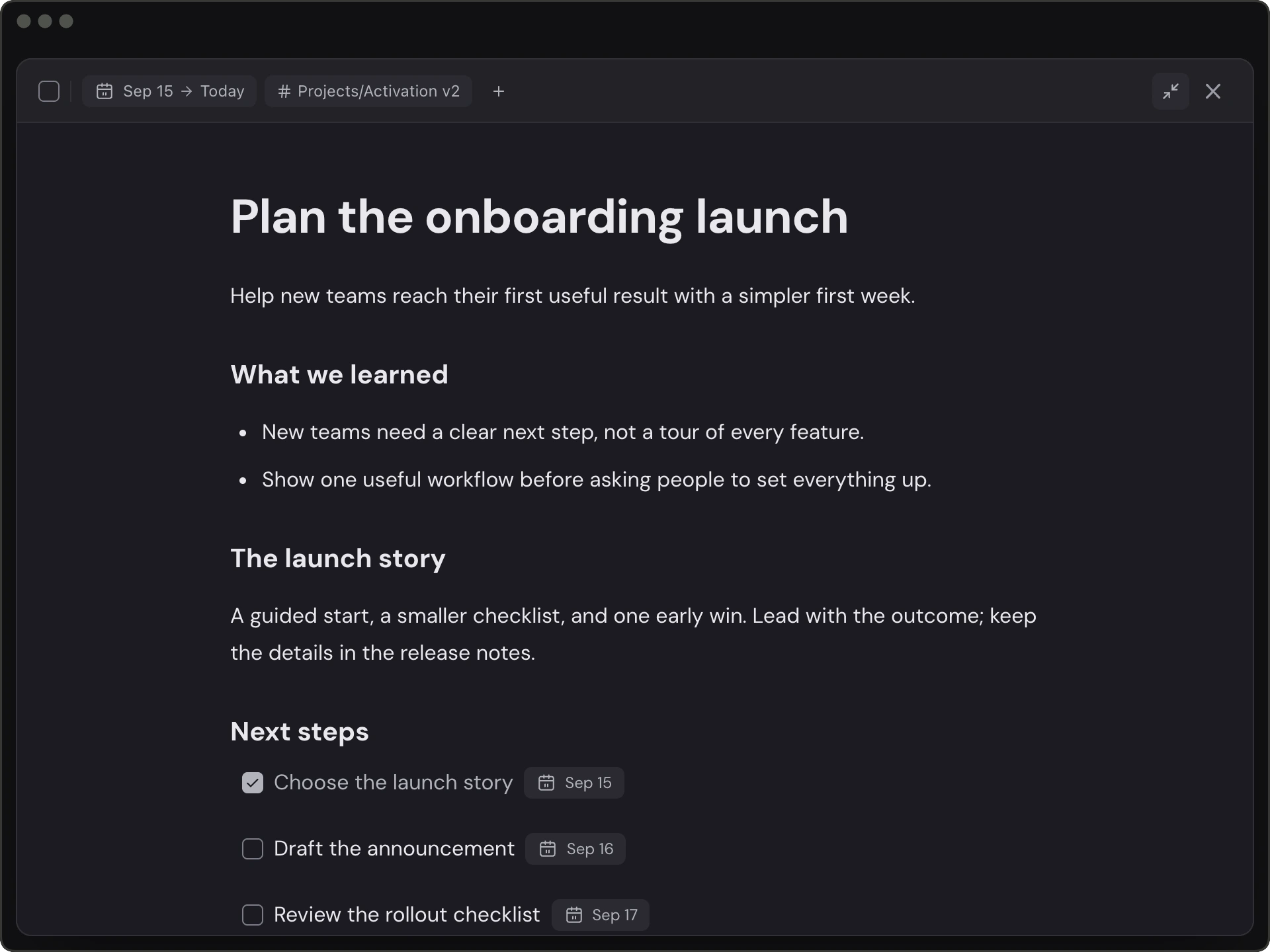
Espace de démonstration ActionDrivenNote · exemple de lancement de l’accueil
Trouvez ce qui vous convient
Testez une tâche demandant réflexion continue et fin claire. ActionDrivenNote réunit note et état d’achèvement. TickTick distingue leurs rôles, avec calendrier, concentration et habitudes. Choisissez ce qui facilite la reprise et la consultation.
Choisissez ActionDrivenNote pour
- Vous rédigez souvent propositions, recherches ou investigations pendant une tâche.
- Vous voulez la note et l’état d’achèvement dans le même élément.
- Vous retrouvez les notes utiles par thème après l’achèvement.
Choisissez TickTick pour
- Vous préférez des rôles distincts pour tâches et notes de référence.
- Vous utilisez calendrier, Pomodoro ou suivi d’habitudes au quotidien.
- Les détails et notes séparées contiennent déjà le contexte nécessaire.
Questions avant de choisir
Tâches et notes sont-elles identiques dans TickTick ?
Ce sont des types distincts : les tâches se terminent, les notes n’ont pas d’état d’achèvement. TickTick permet aussi du texte dans les détails et des listes mixtes. Dans ActionDrivenNote, chaque tâche a une note et un état d’achèvement.
Dois-je convertir une tâche TickTick pour garder son texte ?
Vous pouvez écrire et conserver le contexte dans une tâche ; une note distincte est facultative. La conversion sert à obtenir une note sans état d’achèvement. TickTick précise que les tâches avec sous-tâches ne se convertissent pas. ActionDrivenNote conserve la note après l’achèvement sans conversion.
Que choisir pour les notes et la planification quotidienne ?
Essayez ActionDrivenNote pour écrire, suivre les étapes et garder la note dans la même tâche. Envisagez TickTick pour des types distincts avec calendrier, Pomodoro ou habitudes. Testez sur un travail réel.
Essayez avec une tâche réelle.
Notez le contexte, ajoutez la prochaine étape et voyez si vous pouvez reprendre demain.
Commencer gratuitement